GLBシーンを確認する
印刷するオブジェクトを特定し、カメラや装飾要素を削除して、選択したメッシュが立体を形成できる程度に閉じているか確認します。実物の寸法の基準となる箇所も確認してください。
印刷の準備
3DプリントにGLBは使えますか?通常、GLBはスライサーが想定する最終ファイルではなく、便利な出発点です。確実な手順は、メッシュを抽出してSTLに変換し、スライスする前にスケール、完全性、法線、薄い部分を確認することです。

ファイル変換によってコンテナとメッシュ表現は変更できますが、すべてのアセットが物理プリンターでそのまま使用できる状態になるとは限りません。
GLBには、開いたエッジ、内部面、交差するシェル、または紙のように薄い表面が含まれている場合があります。エクスポートしたSTLでも、スライサーでエラーが発生したり、予期しない壁が生成されたりする可能性があります。
回避策メッシュ修復またはソリッド性チェックを実行し、サポートを生成する前に修復されたシェルを確認してください。
GLBには、テクスチャ、マテリアル、照明、カメラ、アニメーションが含まれている場合があります。STLは通常、ジオメトリを表すものであり、その完全なビジュアルシーンを保持しません。
回避策GLBを視覚的な参照として使用し、形状、寸法、表面の連続性によってSTLを検証してください。
変換時には、ノズル、レジンプロファイル、レイヤー高さ、造形サイズ、希望する配置方向は分かりません。形状として有効なSTLでも、特定のプリンターには適さない場合があります。
対処方法お使いのプリンターに合わせて設定されたソフトウェアで、配置方向、サポート、スケール、スライス設定を指定してください。
GLBシーンは、単位の規則が統一されていない、または指定されていない状態で作成されることがあります。出力されたSTLは見た目が正しくても、読み込むと実用的でないサイズになる場合があります。
対処方法寸法が分かっている箇所を基準に選び、スライス前にモデルの寸法を確認してください。
元のシーンと最終的な造形物をどの程度制御する必要があるかに応じて、ワークフローを選んでください。
印刷するオブジェクトを特定し、カメラや装飾要素を削除して、選択したメッシュが立体を形成できる程度に閉じているか確認します。実物の寸法の基準となる箇所も確認してください。
必要な形状をGLBからSTLへの変換ワークフローに通し、出力には印刷したいオブジェクトだけを含めます。必要なのが1つのパーツだけなら、シーン全体のエクスポートは避けてください。
メッシュチェックツールまたはスライサーでSTLを開き、穴、反転した面、不適切なスケール、サポートのないオーバーハングがないか確認します。その後、長時間の印刷を始める前に小さなテスト印刷を行ってください。
同じ変換手順をさまざまな製作者が利用できますが、STLを検証すべき理由は人によって異なります。
レビューでテクスチャ付きのGLBコンセプトを受け取り、簡単な形状検討用にプレーンなジオメトリファイルが必要です。
検証済みのSTLならスライサーに必要なメッシュだけを渡し、GLBはビジュアルリファレンスとして残せます。ブラウザベースの方法については、glbからstlオンラインのワークフローをご覧ください。
glbからstlオンライン1つのオブジェクトを分離し、正確なスケールを適用して、製作用に書き出す前にジオメトリを修復する必要があります。
シーンを適切に整理しておくと、読み込み時の予期せぬ問題を減らし、最終的なSTLの計測も容易になります。glbからstl blenderに変換するガイドでは、この実践的な手順に沿って説明しています。
glbからstl blenderに変換GLBは画面上では正しく見えても、選択した印刷サイズによっては細部や薄い壁が失われることがあります。
スライス前に壁の厚み、ディテール、サポートを確認すると、意図したシルエットを保ちやすくなります。別のメッシュ交換形式が必要な場合は、glbからobjを比較してください。
glbからobjレンダリングされたGLBをビジュアライゼーションのワークフローから、シンプルなメッシュを必要とする製作パートナーへ引き渡そうとしています。
明確な名前を付けたSTLと基準寸法があれば、引き渡したデータの確認、計測、再現が容易になります。テクスチャを多用したアセットは、glbからstl(テクスチャ付き)を念頭に置いて評価してください。
glbからstl(テクスチャ付き)これらの形式は、作業の異なる段階で使われます。この違いを明確にしておくことで、見た目が完成したシーンを製造可能なソリッドと誤認するのを防げます。
GLBソース
シーンの配信とリアルタイム3D表示
STL出力
製作ワークフロー向けの三角形メッシュ交換
GLBソース
材質とテクスチャの参照情報を保持できます
STL出力
完全なテクスチャ外観は保持されません
GLBソース
カメラ、ライト、アニメーションデータを含む場合があります
STL出力
シーン全体ではなく、メッシュジオメトリが含まれます
GLBソース
複数のオブジェクトや、表示専用のサーフェスが含まれる場合があります
STL出力
検査用に選択したサーフェスメッシュが含まれている必要があります
GLBソース
作成元のシーンにおける単位の想定に依存する場合があります
STL出力
インポート後も明示的な計測が必要です
GLBソース
通常、最初に選択または変換が必要です
STL出力
修復、向きの調整、サポート設定、スライスのために開くことができます
GLBソース
シーンは意図したとおりに見え、動作しますか?
STL出力
メッシュは閉じており、サイズは正しく、印刷可能ですか?
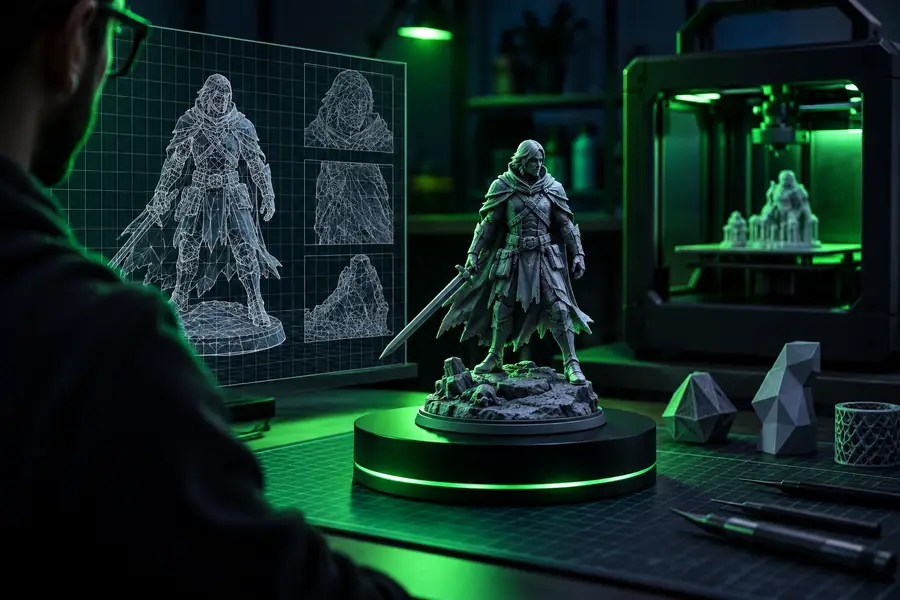
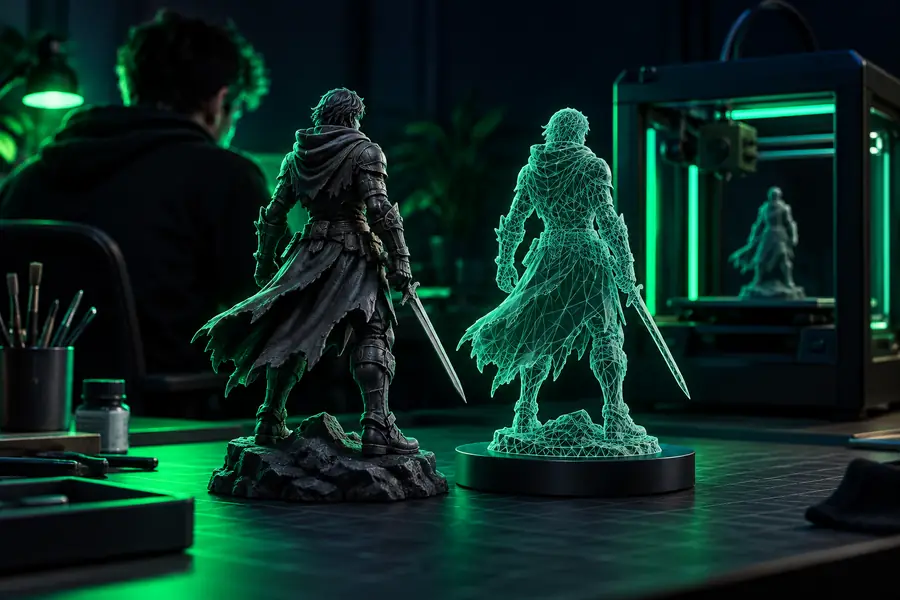
スケール、シェルの整合性、壁厚、サポートをスライサーで確認するまでは、見た目の結果はあくまで候補にすぎません。
GLBシーンを、検査、修復、スライスに適した、より明確なSTLの受け渡しデータに変換します。実際に作成したいオブジェクトから始め、材料やマシンの時間を使う前に、既知の寸法を基準に出力を確認してください。
はい。ただし通常は、スライサーに直接送る最終ファイルとしては使用しません。対象となるGLBメッシュを、製造ワークフローでサポートされているSTLまたは別の形式に変換し、スケール、完全な閉じた形状、法線、薄い壁、オーバーハングを確認してください。
目的のオブジェクトが含まれており、不要なカメラ、ライト、シーン要素が印刷可能なジオメトリとして扱われていないことを確認してください。次に、寸法、閉じた面、面の向き、ノンマニフォールドエッジ、壁厚、スライサーでのプレビューを確認します。
いいえ、自動的には表示されません。テクスチャとマテリアルはデジタル上の外観を表すもので、一般的なSTLエクスポートではメッシュ形状が中心となります。色や表面の外観には、別の製造工程と互換性のあるワークフローが必要です。
GLBシーンでは異なる単位の想定が使用される場合があり、STLでは同じシーンコンテキストが確実に保持されません。既知の部分を測定し、メッシュまたはスライサーソフトウェアで目的の寸法を設定して、印刷前に最終的なスケールを確認してください。
変換だけでは、完全な修復工程にはなりません。ソースに穴、自己交差、反転した法線、または極端に薄い表面がある場合は、メッシュ修復ツールを使用し、STLを印刷可能な状態として扱う前に、修復後の結果を確認してください。