初めて変換する方
ダウンロードしたGLBがあり、それが1つのメッシュなのか、シーン全体なのか分かりません。
エクスポートする対象を決める前に、オブジェクトとジオメトリを確認します。有効なファイルが、必ずしも使いやすいSTLとは限りません。
GLBはSTLに変換できますか?形式ガイド
glbからstl 無料のワークフローが必要なら、価格ではなくメッシュから始めましょう。GLBにはマテリアルやシーンを含められますが、STLが保持するのはジオメトリです。正常にエクスポートするには、目的のソフトウェアで使用できるモデルも必要です。

STLの元ファイルと明確な用途を用意します。これらの一般的な開始点では、変換方法を選ぶ前に異なる確認が必要です。
ダウンロードしたGLBがあり、それが1つのメッシュなのか、シーン全体なのか分かりません。
エクスポートする対象を決める前に、オブジェクトとジオメトリを確認します。有効なファイルが、必ずしも使いやすいSTLとは限りません。
GLBはSTLに変換できますか?1つのモデルのためにデスクトップソフトウェアをインストールするのは避けたいと考えています。
GLBをオンラインサービスに送信する前に、アップロード要件、対応するエクスポート形式、ファイルの取り扱いを確認します。
glbからstl オンラインGLBは画面上では正しく見えても、壁や分離したシェルが正しくスライスされない場合があります。
STLをエクスポートした後に、スケール、厚み、閉じた形状になっているかを確認します。
GLBを3Dプリントに使用できますか?元のGLBは、デザインを表現するために色や画像テクスチャに依存しています。
テクスチャ付きのコピーは適切な形式で保持し、通常のSTLが外観を維持できるとは考えないでください。
テクスチャ付きglbからstl無料でglbからstlへの変換を試すなら、ファイルの確認から検証まで一通り行ってください。エクスポートボタンを押すことを最終的な品質確認と考えないでください。
メッシュを表示できるツールで元ファイルを開きます。必要なパーツを特定し、ツールで可能なら不要なシーンオブジェクトを削除して、想定する実寸を確認します。
選んだツールにSTLエクスポート機能があるか確認します。あれば目的のメッシュを選択してエクスポートします。なければ、両方の形式に明示的に対応した別のコンバーターかデスクトップエディターを使います。
出力結果をメッシュビューアーやスライサーで再度開きます。サイズ、向き、欠けているパーツ、メッシュのエラーを確認します。問題があれば元ファイルまたは出力したメッシュを修復し、再度エクスポートします。
手軽なファイル処理、手動でのメッシュ修復、視覚的なディテールの保持など、実際の作業に合った方法を選びます。アップロードする前に、ツールのエクスポート機能を確認してください。
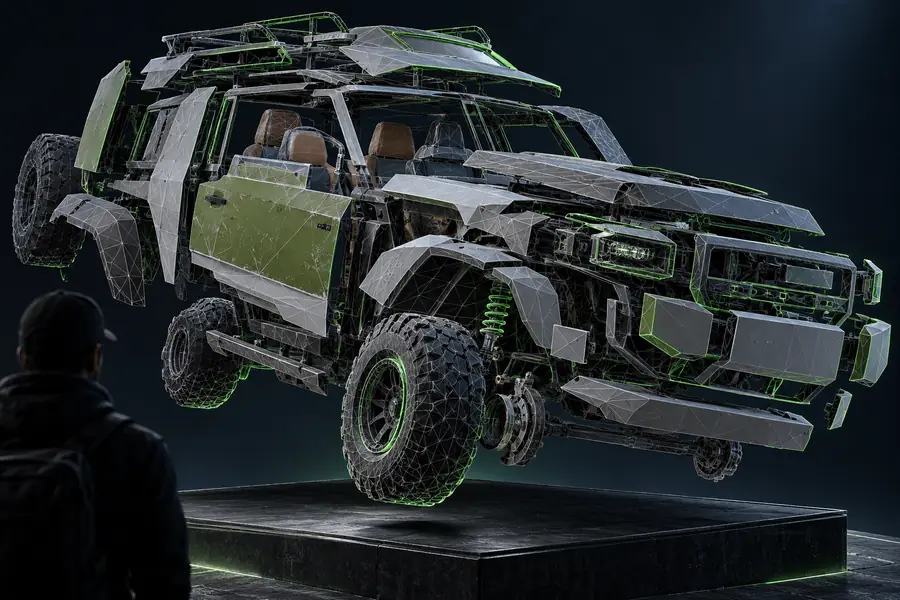

これは説明用の比較であり、検証済みのエクスポート結果ではありません。GLBには標準のSTLでは保持されない視覚的な属性が含まれる場合があります。この画像だけで判断せず、出力されたメッシュを確認してください。
無料の方法でも形式の制限はなくならず、破損したモデルが自動的に修復されるわけでもありません。GLBからSTLへのエクスポートが技術的に成功しても、次の問題が残ることがあります。
標準のSTLが保存するのはメッシュのジオメトリであり、GLBの画像テクスチャやマテリアルの見た目は保存しません。そのため、形状が保たれていても、変換後のオブジェクトは単色に見えることがあります。
対処法表示用にはGLBを保持するか、後続の作業でマテリアル関連のデータが必要な場合はOBJなどの形式を選んでください。
エクスポートしても、穴のない印刷可能なオブジェクトになるとは限りません。穴、重なったシェル、極端に薄い面は、スライサーで問題を引き起こす可能性があります。
対処法エディターでメッシュを確認・修復し、エクスポートしたSTLをもう一度確認してください。
GLBビューアーでは正常に見えるモデルでも、別のツールでは予期しない実寸で読み込まれることがあります。画面上の見た目から実際の寸法を推測しないでください。
対処法読み込み先のツールで単位を設定または確認し、印刷前にSTLの寸法を測ってください。
このページでは、リンク先のアプリでGLBの直接読み込み、STLのエクスポート、または制限のない変換が可能かどうかを確認できません。利用できる機能と利用条件は、リンク先で確認してください。
対処法いずれかの形式に対応していない場合は、GLBの入力とSTLの出力への対応を明記しているツールを使用してください。
Glbtostlから外部の3Dワークスペースにアクセスし、プロジェクトに利用できるツールを確認できます。対応ファイル形式と利用条件はリンク先で確認してください。STLが必要な場合は、エクスポート後にビューアーまたはスライサーで形状を検証してください。
無料で変換できるツールもありますが、ファイルの制限、利用条件、エクスポート機能はツールによって異なります。アップロードする前に、使用するツールの条件を確認してください。変換に成功しても、メッシュとサイズの確認は必要です。
標準的なSTLではありません。この形式は、GLBの画像テクスチャやマテリアルではなく、表面形状を表します。後で外観が必要になる場合は、元のGLBを保管してください。
必ずしも必要ではありません。ブラウザベースのツールで、必要な形式に対応できる場合があります。パーツの選択、形状の修復、エクスポート設定の細かな制御が必要な場合は、デスクトップエディターが便利です。機密性の高いモデルをアップロードする前に、ブラウザツールのファイル取り扱いを確認してください。
元のメッシュに穴、交差する面、分離したパーツ、または意図した印刷には薄すぎる壁がある可能性があります。また、STLが正しくないスケールで読み込まれている場合もあります。スライサーで確認し、メッシュを修復してから再度エクスポートしてください。