3D Glbtostl

Formatleitfaden

Suchen Sie nach kostenlosen Optionen für glb zu stl?

Wenn Sie einen kostenlosen Workflow für glb zu stl benötigen, beginnen Sie beim Mesh statt beim Preis. GLB kann Materialien und eine Szene enthalten; STL speichert Geometrie. Für einen erfolgreichen Export muss das Modell auch von der Software verwendet werden können, für die es bestimmt ist.

Verfügbare Exportoptionen prüfen
Glbtostl-Arbeitsbereich für 3D-Modelle

Voraussetzungen

Halten Sie die Quelldatei bereit und legen Sie fest, wofür Sie die STL benötigen. Je nach Ausgangssituation sind unterschiedliche Prüfungen nötig, bevor Sie einen Konvertierungsweg wählen.

Erstmalige Konvertierung

Sie haben eine GLB heruntergeladen und wissen nicht, ob sie ein einzelnes Mesh oder eine ganze Szene enthält.

Prüfen Sie die Objekte und die Geometrie, bevor Sie entscheiden, was exportiert werden soll. Eine gültige Datei ist nicht unbedingt eine verwendbare STL.

Kann GLB in STL konvertiert werden?

Arbeiten im Browser

Sie möchten für ein einzelnes Modell keine Desktop-Software installieren.

Prüfen Sie Upload-Anforderungen, unterstützte Exportformate und den Umgang mit Dateien, bevor Sie eine GLB an einen Onlinedienst senden.

glb zu stl online

3D-Druck als Hobby

Die GLB sieht auf dem Bildschirm richtig aus, aber ihre Wände oder getrennten Hüllen lassen sich möglicherweise nicht korrekt slicen.

Prüfen Sie nach dem STL-Export Maßstab, Wandstärke und Wasserdichtigkeit.

Kann ich GLB für den 3D-Druck verwenden?

Kunst mit Schwerpunkt auf Texturen

Die Quelldatei im GLB-Format ist auf Farben oder Bildtexturen angewiesen, um ihr Design zu vermitteln.

Bewahren Sie eine texturierte Kopie in einem geeigneten Format auf; erwarten Sie nicht, dass eine gewöhnliche STL das Erscheinungsbild bewahrt.

glb zu stl mit Textur

Ein vollständiger Durchlauf

Für einen kostenlosen Versuch mit glb zu stl verfolgen Sie die Datei von der Prüfung bis zur Überprüfung. Betrachten Sie die Schaltfläche zum Exportieren nicht als abschließende Qualitätskontrolle.

GLB prüfen

Öffnen Sie die Quelldatei in einem Programm, das ihre Meshes anzeigen kann. Ermitteln Sie, welche Teile Sie benötigen, entfernen Sie nach Möglichkeit nicht benötigte Szenenobjekte und notieren Sie die vorgesehenen physischen Abmessungen.

Geometrie vorbereiten und exportieren

Suchen Sie im gewählten Programm nach einer Exportfunktion für STL. Falls vorhanden, wählen Sie das gewünschte Mesh aus und exportieren Sie es. Andernfalls verwenden Sie einen separaten Konverter oder Desktop-Editor, der beide Formate ausdrücklich unterstützt.

STL überprüfen

Öffnen Sie das Ergebnis erneut in einem Mesh-Viewer oder Slicer. Prüfen Sie Größe, Ausrichtung, fehlende Teile und Mesh-Fehler. Beheben Sie Probleme an der Quelldatei oder am exportierten Mesh und wiederholen Sie den Export, falls eine dieser Prüfungen fehlschlägt.

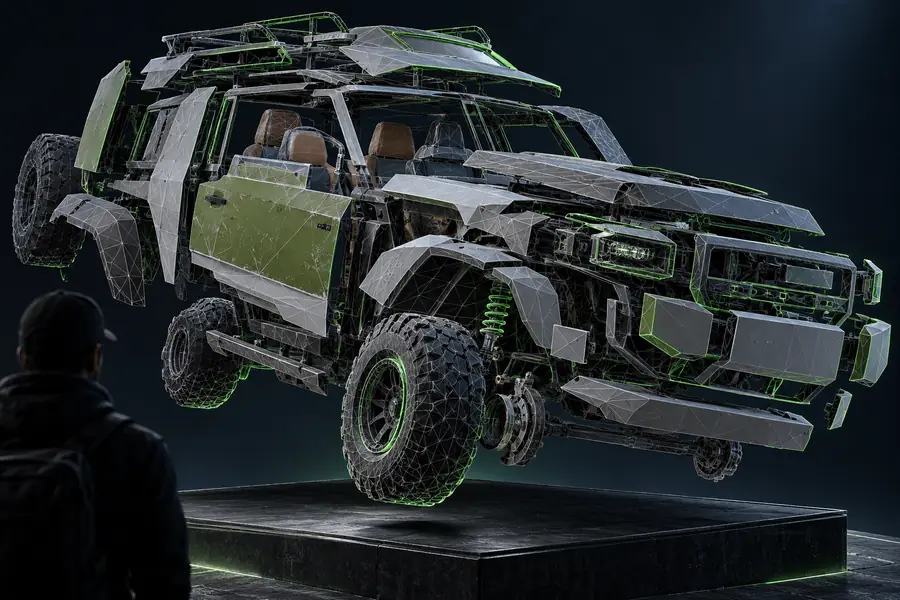
Was sich zwischen den Formaten ändert

GLB-Quelldatei

Illustration eines GLB-Modells vor der Mesh-Aufbereitung
Illustration einer für den 3D-Druck vorbereiteten Geometrie
STL-taugliche Geometrie

Veranschaulichender Vergleich, kein überprüfter Export. GLB kann visuelle Eigenschaften enthalten, die eine Standard-STL-Datei nicht beibehält. Prüfen Sie das resultierende Mesh, statt es anhand dieses Bildes zu beurteilen.

Was schiefgehen kann

Ein kostenloser Weg hebt Formatbeschränkungen nicht auf und repariert ein beschädigtes Modell nicht automatisch. Diese Probleme können auch nach einem technisch erfolgreichen GLB-zu-STL-Export bestehen bleiben.

Texturen verschwinden

Standard-STL speichert Mesh-Geometrie, nicht die Bildtexturen oder das Materialerscheinungsbild der GLB-Datei. Ein konvertiertes Objekt kann daher schlicht aussehen, obwohl seine Form erhalten geblieben ist.

AlternativeBehalten Sie die GLB-Datei für die Anzeige bei oder wählen Sie ein Format wie OBJ, wenn Ihr nachgelagerter Workflow Materialdaten benötigt.

Offene oder sich überschneidende Oberflächen bleiben bestehen

Ein Export garantiert kein wasserdichtes, druckbares Objekt. Löcher, überlappende Mesh-Hüllen und papierdünne Oberflächen können in einem Slicer Probleme verursachen.

AlternativePrüfen und reparieren Sie das Mesh in einem Editor und kontrollieren Sie anschließend die exportierte STL-Datei erneut.

Der Maßstab kann falsch sein

Ein Modell, das in einem GLB-Viewer normal aussieht, kann anderswo mit einer unerwarteten physischen Größe importiert werden. Leiten Sie die tatsächlichen Abmessungen nicht aus seiner Darstellung auf dem Bildschirm ab.

AlternativeLegen Sie die Einheiten im Zielprogramm fest oder bestätigen Sie sie und messen Sie die STL-Datei vor dem Drucken.

Der Export ist möglicherweise nicht verfügbar

Diese Seite bestätigt nicht, dass die verlinkte App den direkten GLB-Import, den STL-Export oder eine uneingeschränkte Konvertierung bietet. Prüfen Sie dort die verfügbaren Funktionen und Nutzungsbedingungen.

AlternativeFalls eines der beiden Formate nicht unterstützt wird, verwenden Sie ein Tool, das GLB als Eingabeformat und STL als Ausgabeformat ausdrücklich aufführt.

Weiter zur Modellprüfung

Prüfen Sie das Modell, bevor Sie es exportieren

Glbtostl verlinkt auf einen externen 3D-Arbeitsbereich, in dem Sie prüfen können, welche Tools für Ihr Projekt verfügbar sind. Klären Sie dort die unterstützten Dateiformate und Nutzungsbedingungen. Wenn Sie eine STL-Datei benötigen, überprüfen Sie anschließend die exportierte Geometrie in einem Viewer oder Slicer.

  • Unterstützte Eingabe- und Ausgabeformate prüfen
  • Das Mesh prüfen, nicht nur sein Aussehen
  • Abmessungen im Zielprogramm bestätigen

FAQ

Einige Tools bieten eine kostenlose Konvertierung an, doch ihre Dateibeschränkungen, Zugangsbedingungen und Exportfunktionen unterscheiden sich. Prüfen Sie die Bedingungen des jeweiligen Tools vor dem Hochladen. Auch nach einer erfolgreichen Konvertierung müssen Mesh und Abmessungen geprüft werden.

Nicht in einer Standard-STL-Datei. Das Format bildet die Oberflächengeometrie ab, nicht die Bildtexturen und Materialien der GLB-Datei. Bewahren Sie die ursprüngliche GLB-Datei auf, falls Sie ihr Erscheinungsbild später benötigen.

Nicht unbedingt; browserbasierte Tools unterstützen möglicherweise die benötigten Formate. Ein Desktop-Editor ist hilfreich, wenn Sie Teile auswählen, die Geometrie reparieren oder Exporteinstellungen steuern müssen. Prüfen Sie vor dem Hochladen sensibler Modelle, wie ein Browser-Tool mit Dateien umgeht.

Das Ausgangsmesh kann Löcher, sich überschneidende Oberflächen, nicht verbundene Teile oder für den geplanten Druck zu dünne Wände aufweisen. Möglicherweise wurde die STL-Datei auch im falschen Maßstab importiert. Prüfen Sie sie im Slicer, reparieren Sie das Mesh und exportieren Sie es erneut.

3D-Studio öffnen
3D-Studio öffnen